


eラーニング受講の流れ(資格更新の方)
eラーニング受講の流れ(資格更新の方)
eラーニングを受講するにあたっての受講の流れと、e-ラーニングサイト内の操作説明となります。
なお、パソコンで学習する場合を想定していますので、タブレット、スマートフォンでは表示が異なる場合があります。またCATV総合監理技術者、第1級CATV技術者資格受験の画像を使用していますので、第2級CATV技術者資格受験では画像や内容が異なる場合がございます。
併せてeラーニングサイト内の「受講マニュアル」もご参照ください。
eラーニング受講上の留意事項
- ・eラーニングの受講期間等は、ホームページを参照してください。
- ・eラーニングの開始は、申込後、当協会にて決済完了確認した時期により異なります。
- ・受講期間外はログインを含め、eラーニングすべての機能は利用はできません。
- ・eラーニング講習を修了するためには、受講期間内に、受講講座を全て履修し、すべての確認テストに合格してください。
受講の流れ
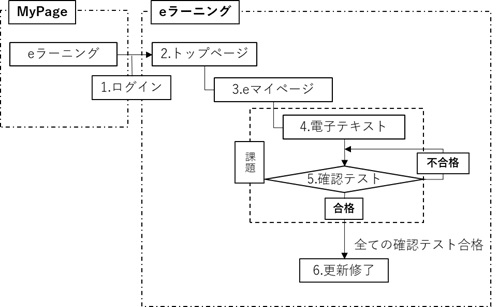
1. ログイン
CATV技術者資格の電子申請案内で「MyPageへのログイン」をクリックし、ログインしてください。
メインメニューのeラーニングの「eラーニング」ボタンをクリックしてください。
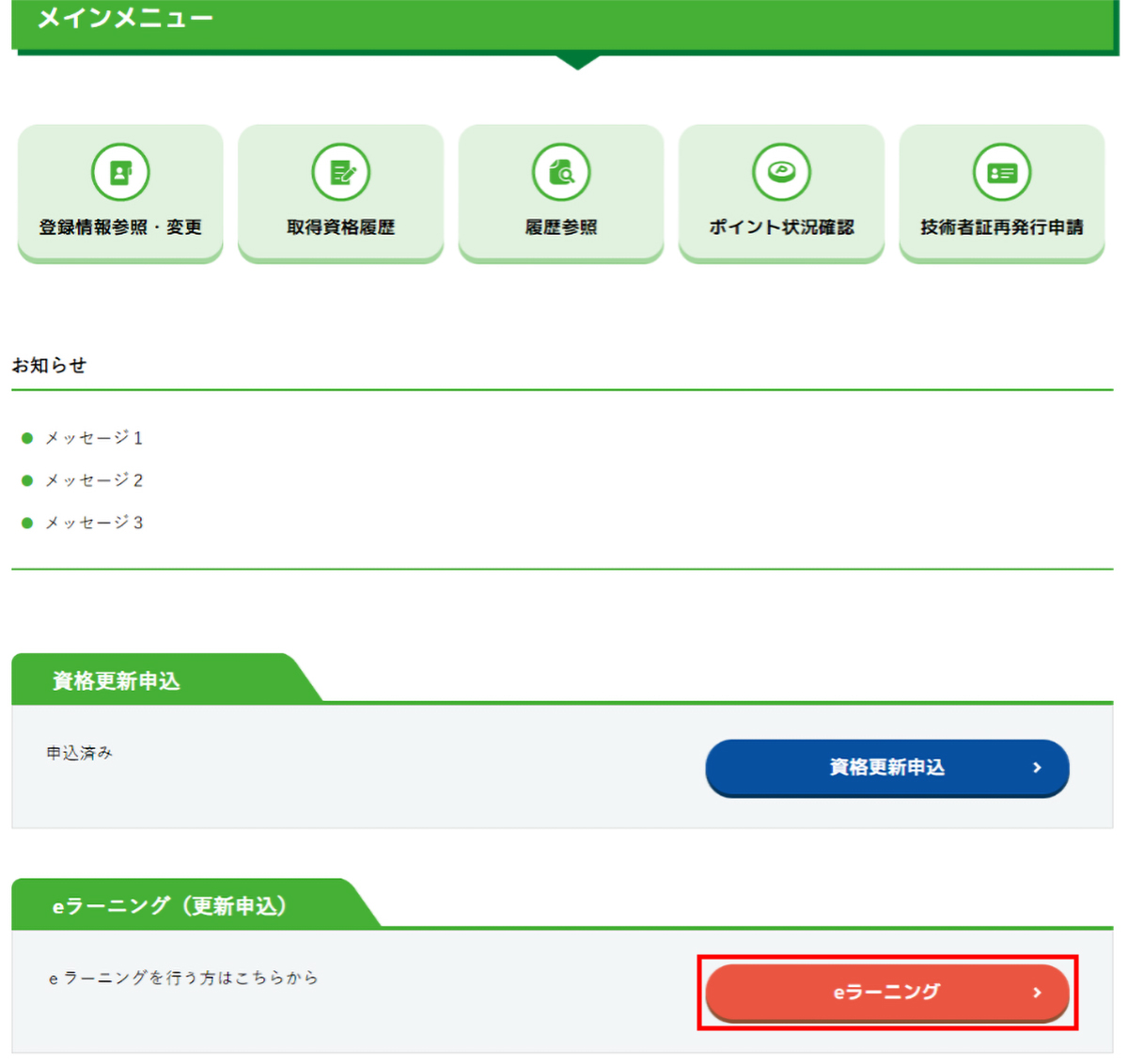
クリック後、eラーニングのトップページが開きます。
- ※受講開始の準備が整うと「eラーニング(更新申込)」が表示され「eラーニング」ボタンの選択ができます。また、受講期間が終了すると本項目は非表示となります。
2. トップページ
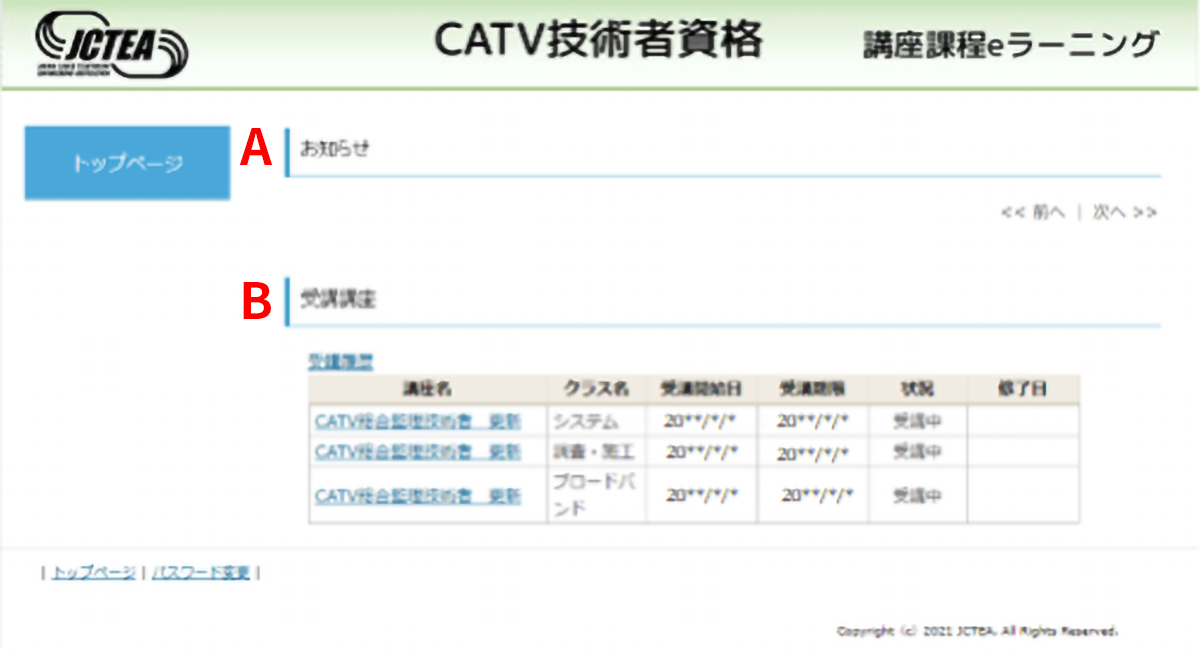
A「お知らせ」
ここには、CATV技術者資格の受講受験に関する「お知らせ」が表示されます。
個人宛のお知らせや、システムメンテナンスのお知らせもここに表示されますので、毎回表示をクリックし内容を確認してください。
B「受講講座」
受講者の方の資格更新に必要な講座が表示されます。クラス名には科目が表示されますので、学習を開始するクラス名(科目)の欄の講座名をクリックすると、eマイページが開きます。
- 講座名
- CATV技術者資格の受講講座名が表示されます。
- クラス名
- 受講講座の科目名が表示されます。
- 受講開始日
- 受講開始日が表示されます。
- 受講期限
- 受講期限(終了日)が表示されます。受講期限内はeラーニングの利用が可能です。
- 状 況
- 受講状況が表示されます。受講中は「受講中」、課題ごとの確認テストすべてに合格すると「修了」表示になります。
「修了」と表示されたら写真を送付ください。
3. eマイページ
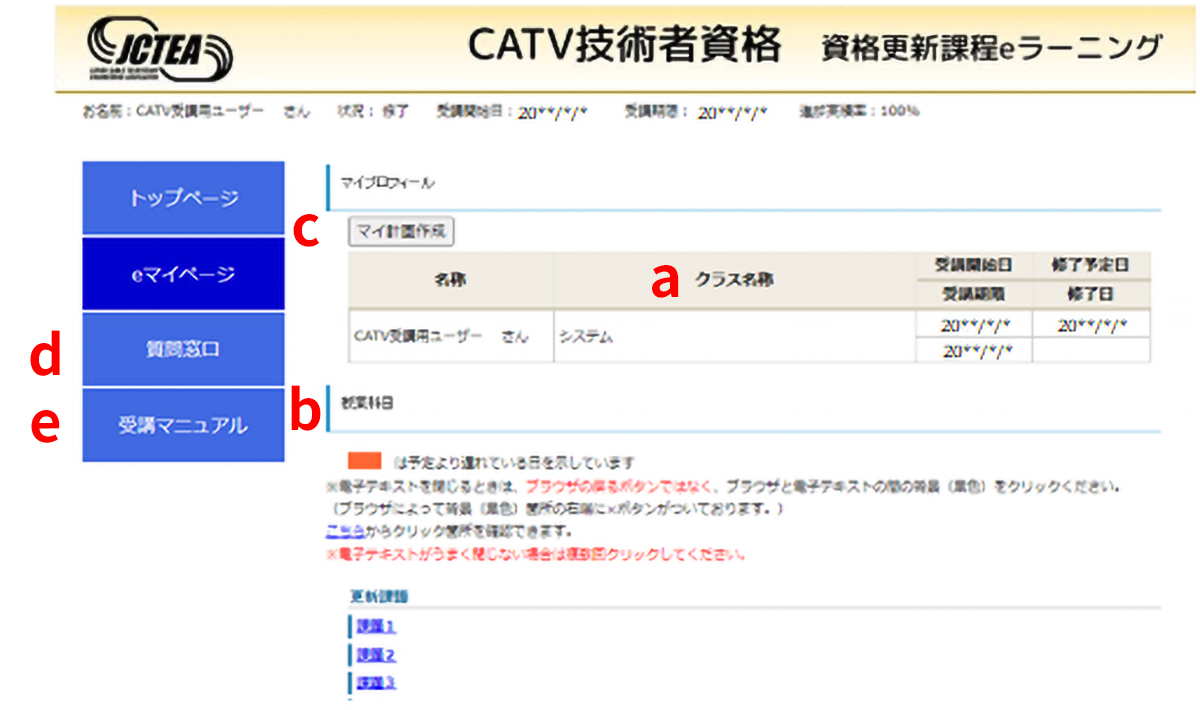
a「クラス名称」
- ・受講する科目名です。
b「授業科目」
-
・更新課題を開き授業を開始してください。
詳しくは、「4 電子テキスト(eテキスト)」を参照してください。
c「マイ計画作成」(作成は任意です。計画学習に活用ください。)
- ・「マイ計画作成」をクリックすると、マイ計画作成ページが開きます。
- ・マイ計画は、ご自身の学習計画の日程に合わせて入力してください。学習開始前であれば、何度でも修正できます。
-
・マイ計画の作成方法は、以下の手順で行います。
- ① 「電子テキスト」および「確認テスト」の予定日を入力します。電子テキストの予定日は章の先頭節に入力してください。課題内の電子テキストの実施日はすべて同じ日付が反映されます。
-
② 日付の入力が終われば、画面最下段の「登録」ボタンで登録します。

- ③ マイ計画に入力した日になっても学習を開始しなければ、マイページの「予定日」の欄が(橙色)に変わります。(これは、計画より遅れているという注意喚起であり、受講の成績には影響しません。)
d「質問窓口」
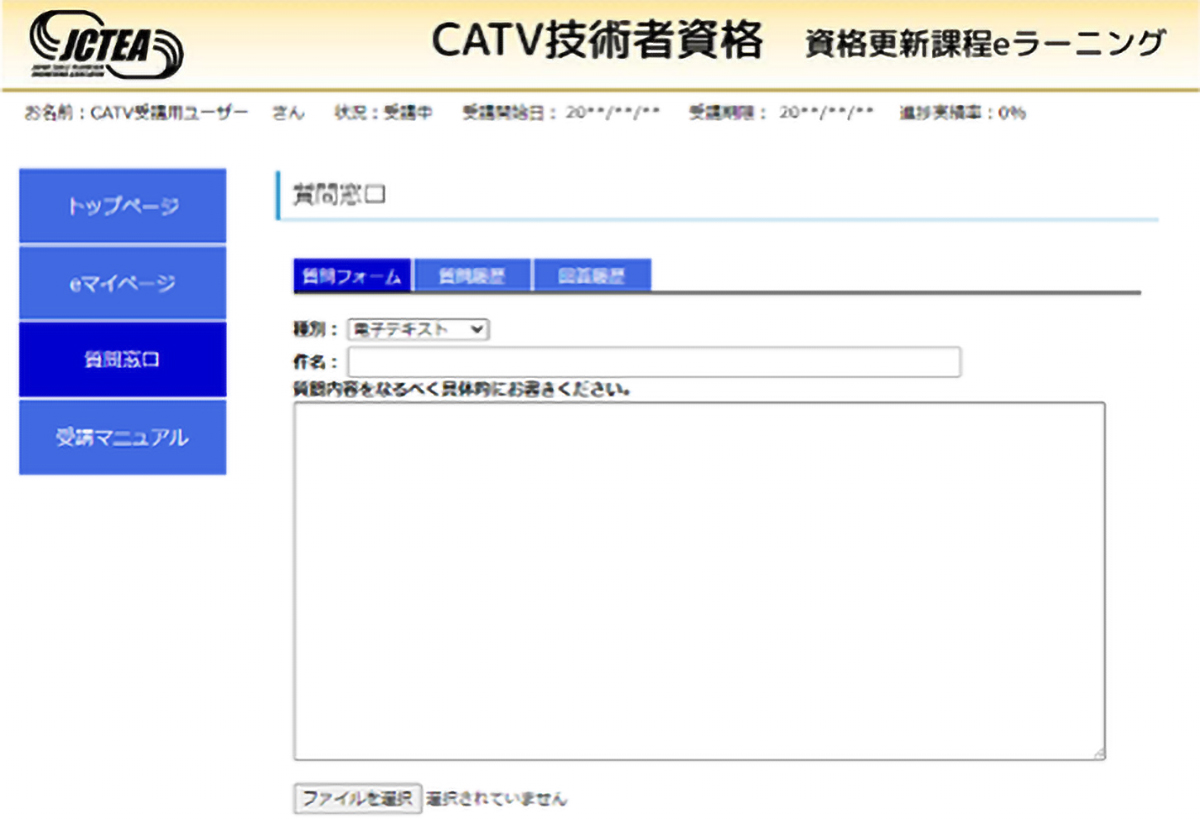
- ・授業の進め方、講義内容等について質問ができます。
- ・講義内容の質問の場合、回答までに時間がかかることがあります。
回答対応は、当協会の営業日の営業時間内とさせていただきますので予めご了承ください。
e「受講マニュアル」
本書のPDF版です。
4. 電子テキスト(eテキスト)
・A「授業科目」の「課題1」をクリックすると、Bの細目が表示されます。
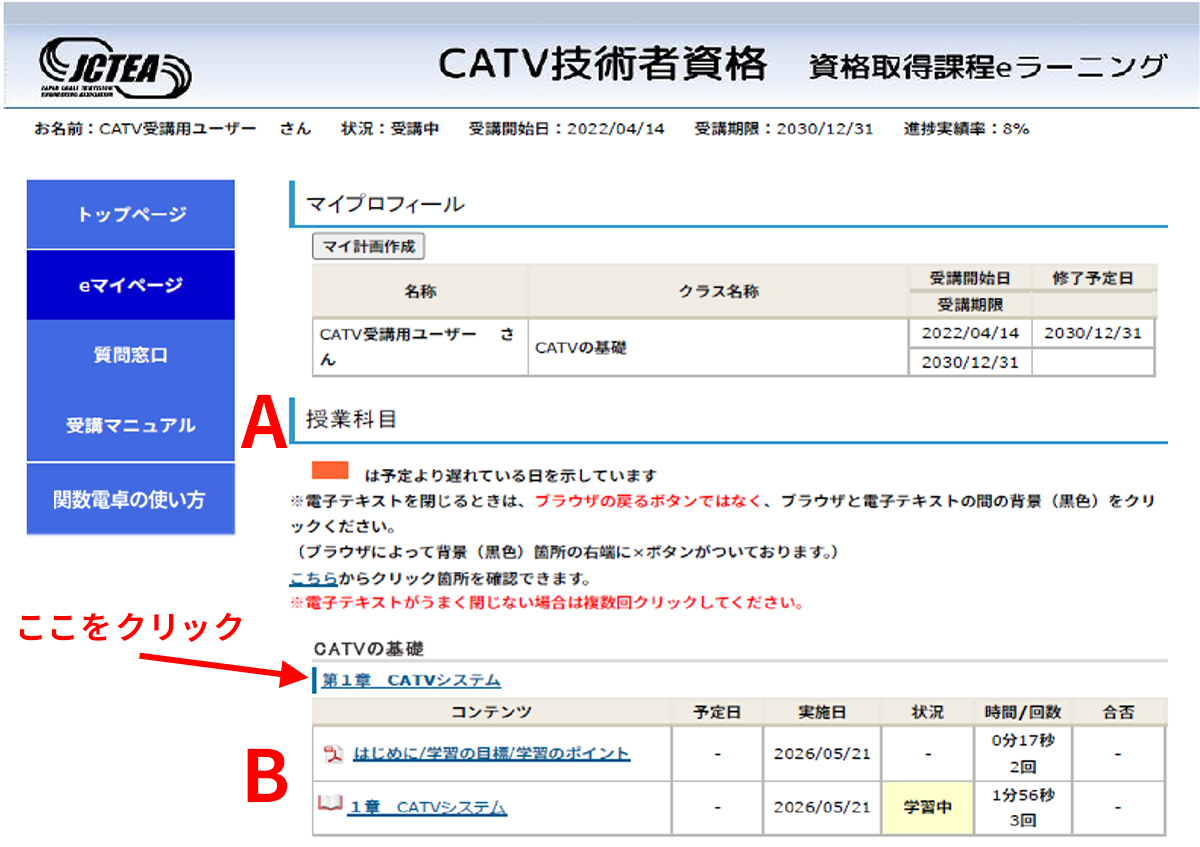
・課題の学習の進め方
-
① Bの細目が表示されたらはじめに「課題1 学習内容」をクリックしてください。「課題1 学習内容」が表示されます。
学習内容には、確認テストの設問とテキスト該当箇所が記載されています。
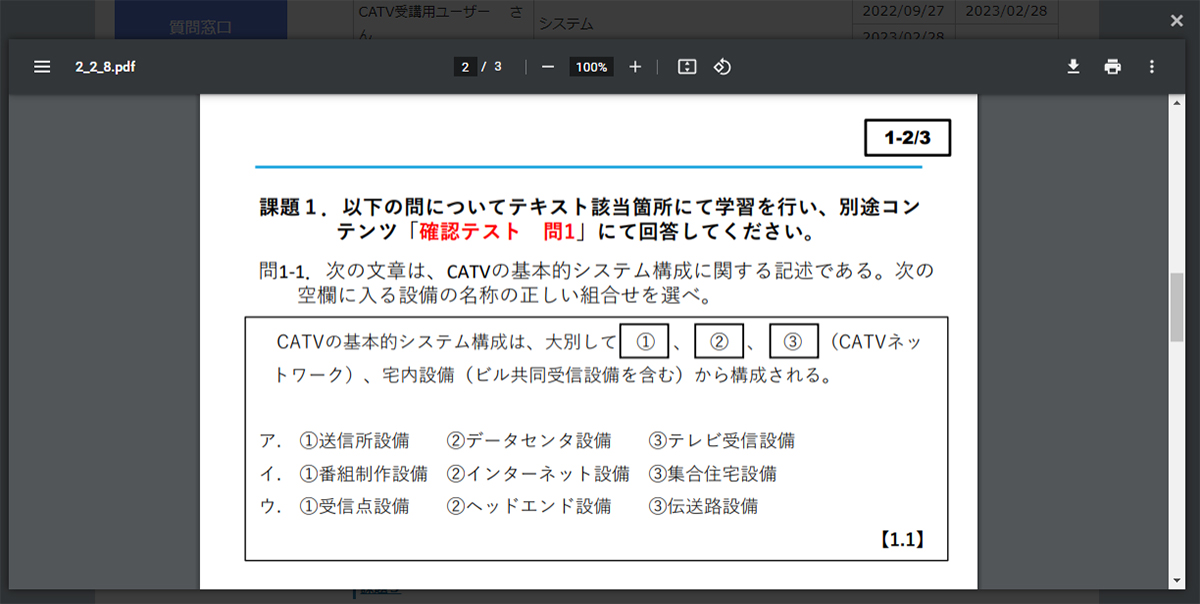
- ② テキスト該当箇所の学習は、コンテンツ内の電子テキストにて学習を行います。
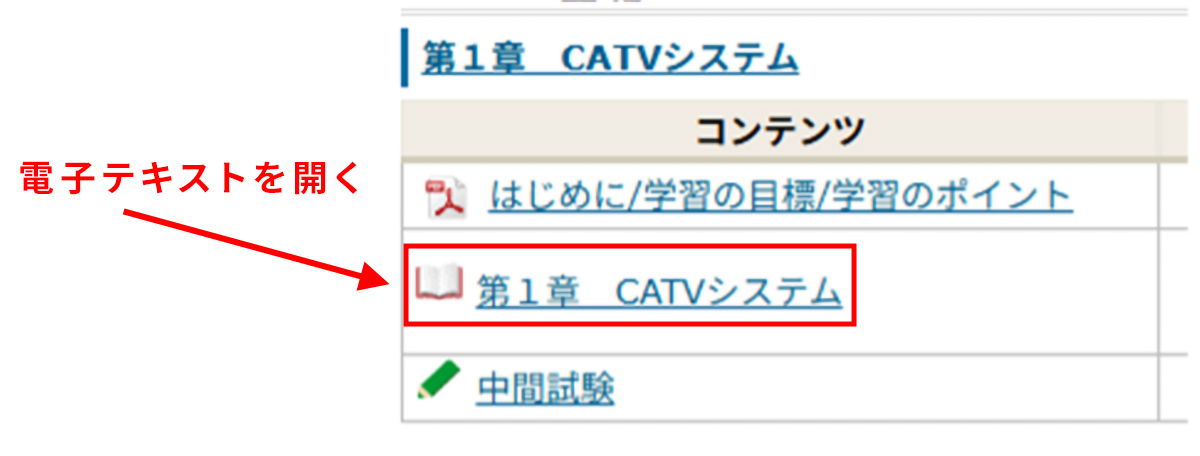
■電子テキスト
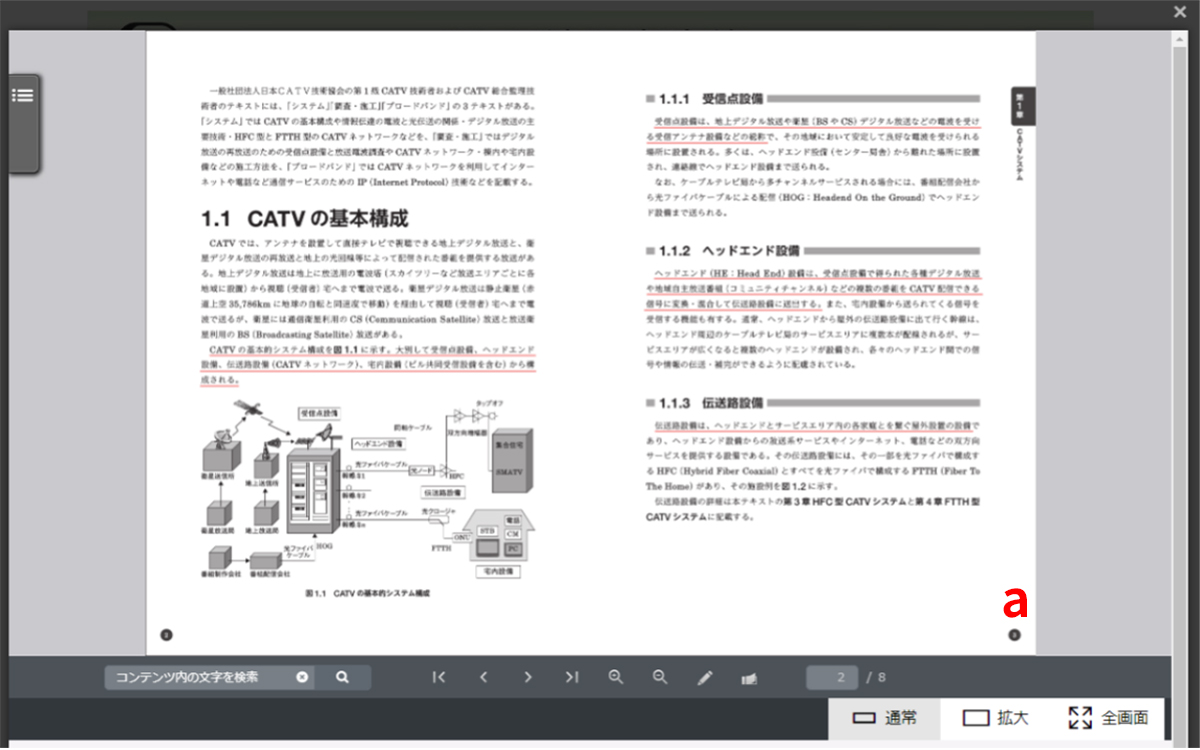
・電子テキストの右下 a の辺りをクリックまたは、クリックしたまま左側に持って行くとページが開きます。
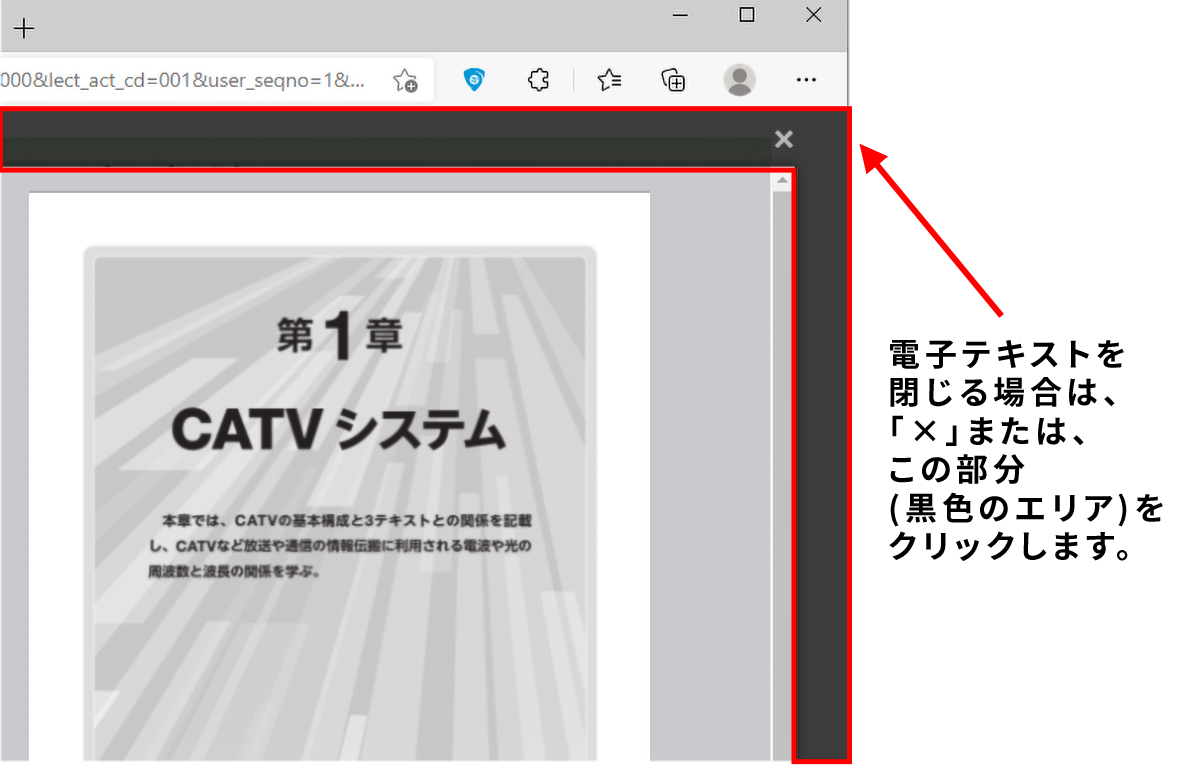
■電子テキストの閉じ方
・電子テキストは、次に示す方法で閉じてください。
-
※ブラウザの戻るボタンは押さないでください。
電子テキストを正しく閉じないと受講した時間履歴が残りません。
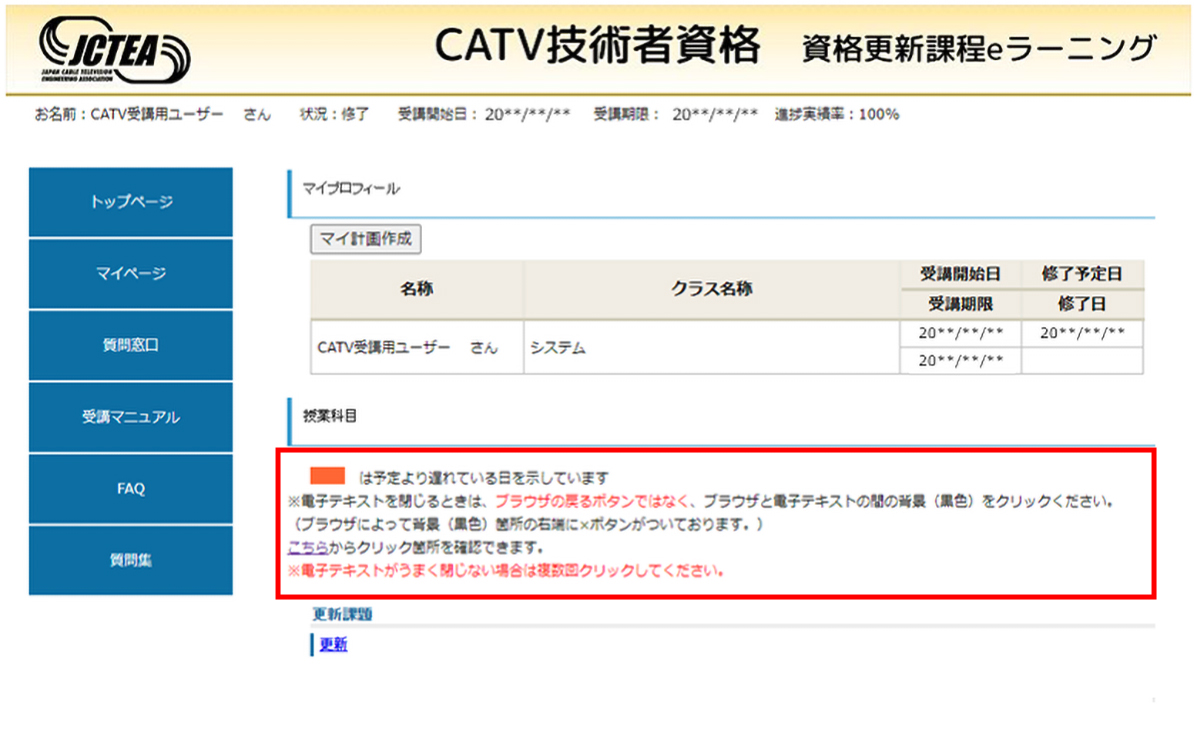
マイページのこの部分にも電子テキストの閉じ方が記載されていますので、参照してください。
- ・電子テキストを閉じると、eマイページの画面に戻り、状況欄が「学習中」(テキストでの学習を終えたこと)になり、確認テストを実施できる状態になります。
- ※確認テストの実施は、課題内のすべての電子テキストが「学習中」の状態で実施できます。
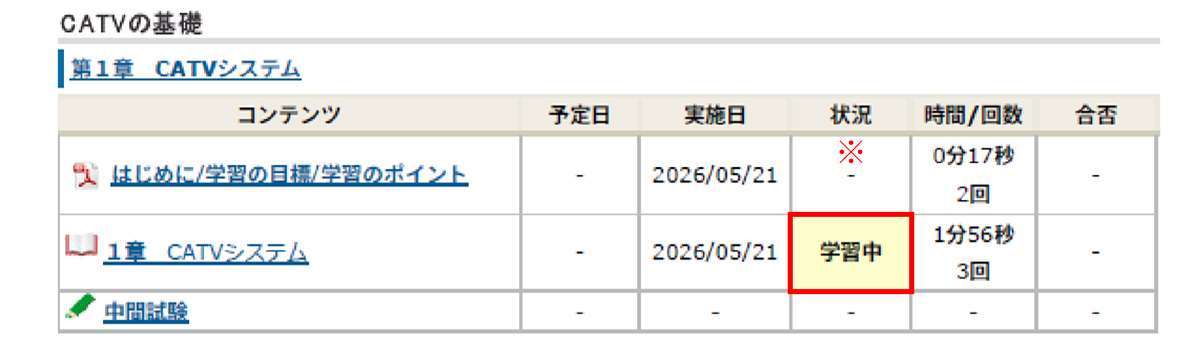
「時間/回数」欄の表示は、閲覧方法により異なります。
- パソコンで学習した場合は、時間と回数が計上されます。
- スマートフォンやタブレット端末で学習した場合は、回数のみが計上されます。(時間が0のままでも問題ありません。)
5. 確認テスト
-
・確認テストは、課題ごとに理解度を確認するテストです。
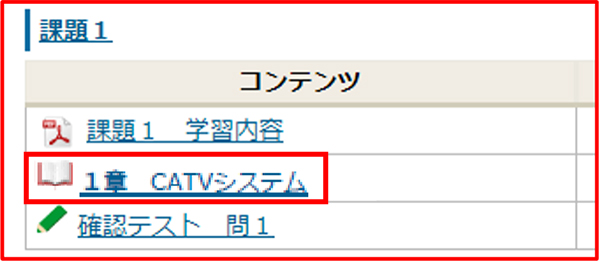
- ・電子テキストでの学習を終えると、確認テストを実施できるようになります。
- ・確認テストは、得点率80%以上で合格です。
-
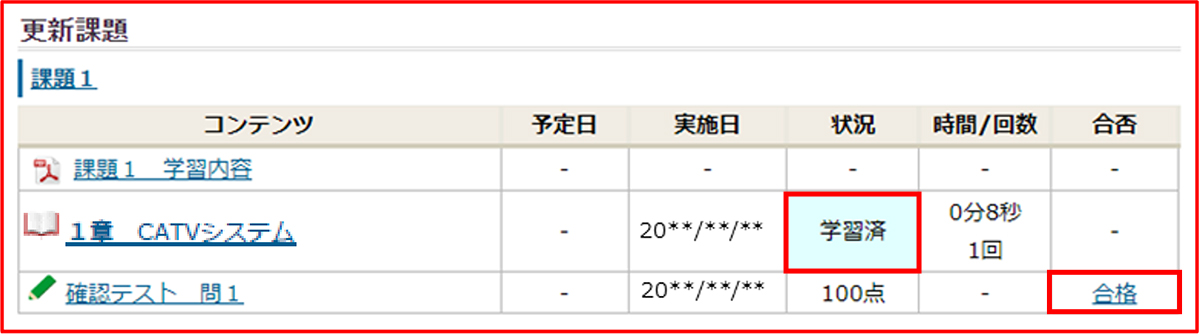
・課題の確認テストの合否欄が「合格」となり状況欄は「学習済」になります。なお、不合格の場合、再度実施してください。回数の制限はありません。
-
すべての課題の「確認テスト」に合格するとeマイページの上部にある状況表示が「修了」となります。

6. 更新修了
更新は、eマイページの上部にある状況表示が「修了」とともにトップページに表示される受講講座の状況表示(下図)が「修了」で更新完了となります。
- ※状況ステータスの更新は多少時間がかかる場合があります。
-
・状況ステータスが「修了」になっていることを確認します。
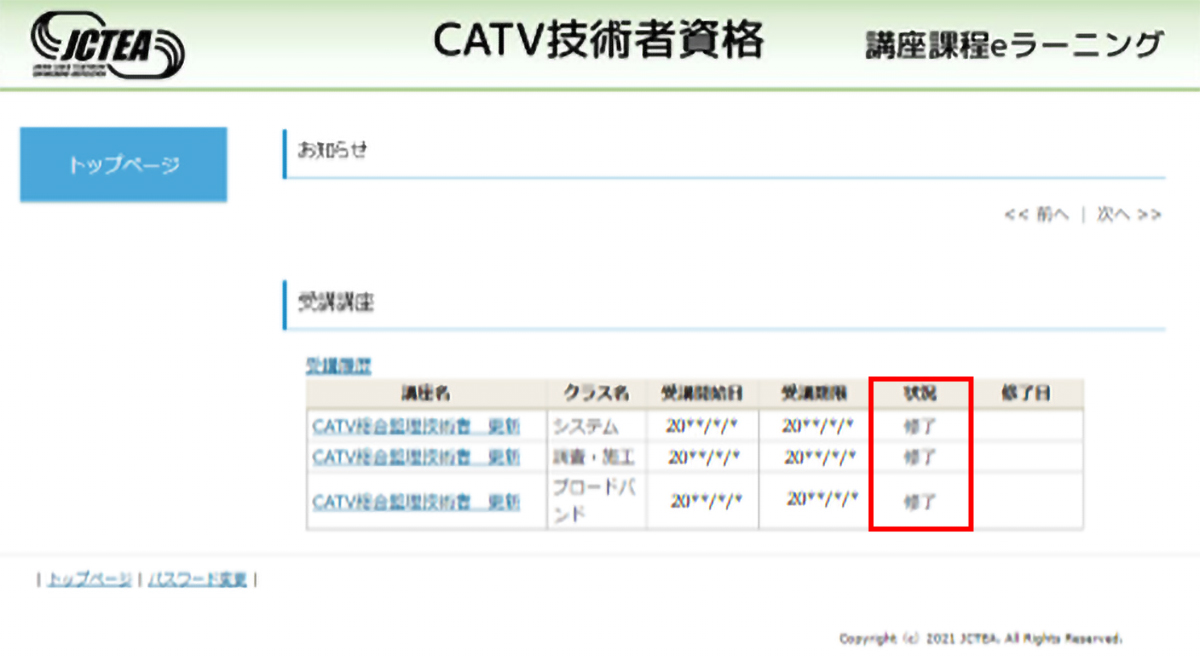
- ・資格更新は受講講座のすべての状況ステータスが「修了」となることで完了となります。
- ・完了後はブラウザを閉じます。